Meta Ads · 3 min de lecture
Marges des publicités Meta : les zones à laisser libres (et nos calques à télécharger)
Reels, Stories, fil d'actualité : où Instagram et Facebook posent leurs boutons et leurs textes, quelles marges garder, et quatre calques gratuits à poser sur vos visuels avant de les envoyer.
Par Alexandre Vergnet, dirigeant d'Orbite Studio (LinkedIn) · Publié le
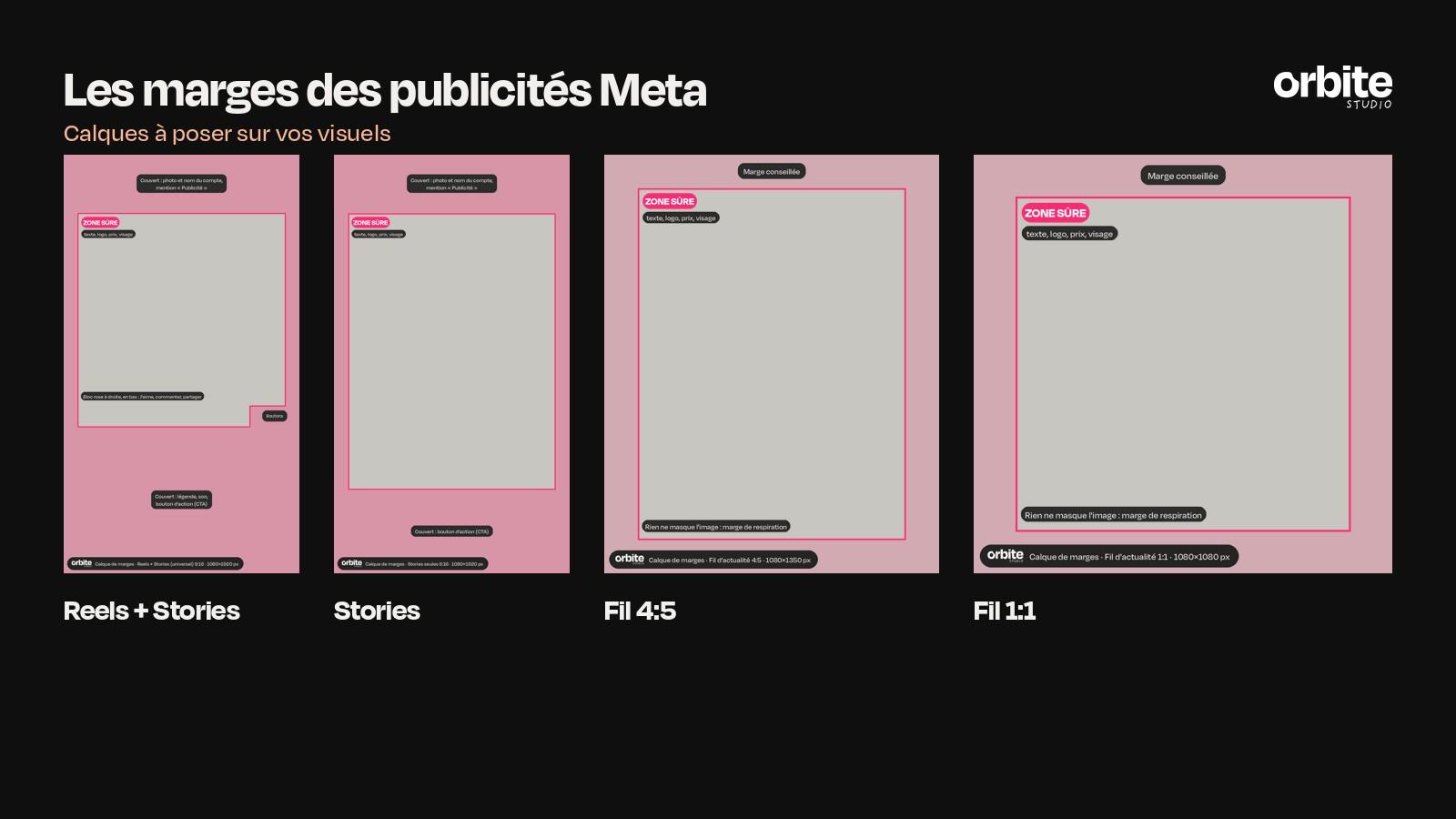
Une publicité Meta ne s'affiche jamais seule : Instagram et Facebook posent dessus le nom de votre compte, la mention « Publicité », la légende, les boutons J'aime et partager, et le bouton d'action. Un prix, une date ou un logo placé au mauvais endroit disparaît sous l'interface, et la publicité ne dit plus ce qu'elle devait dire.
En vertical (Reels et Stories, 1080 × 1920), gardez libres environ 14 % en haut, 35 % en bas et 6 % sur les côtés ; dans le fil (4:5 ou 1:1), gardez environ 10 % de marge. Téléchargez nos calques plus bas, posez-les sur votre visuel, et vérifiez que tout ce qui compte est dans le cadre rose.
Où Meta pose-t-il son interface ?
| Format | Taille du fichier | Ce qui recouvre le visuel |
|---|---|---|
| Reels | 1080 × 1920 (9:16) | En haut : photo et nom du compte, « Publicité ». En bas : légende, son, bouton d'action. À droite, en bas : J'aime, commenter, partager |
| Stories | 1080 × 1920 (9:16) | En haut : photo et nom du compte. En bas : bouton d'action |
| Fil d'actualité vertical | 1080 × 1350 (4:5) | Rien : le nom est au-dessus de l'image, le bouton en dessous |
| Fil d'actualité carré | 1080 × 1080 (1:1) | Rien, comme le 4:5 |
Le Reels est le format le plus chargé : c'est donc lui qui fixe la règle pour tout ce qui est vertical.
Les marges à respecter, format par format
| Format | Haut | Bas | Côtés | Zone sûre restante |
|---|---|---|---|---|
| Reels (et Reels + Stories) | 14 % · 269 px | 35 % · 672 px | 6 % · 65 px | environ 950 × 980 px, moins la colonne de boutons à droite en bas |
| Stories seules | 14 % · 269 px | 20 % · 384 px | 6 % · 65 px | environ 950 × 1267 px |
| Fil 4:5 | 108 px conseillés | 108 px | 108 px | 864 × 1134 px |
| Fil 1:1 | 108 px conseillés | 108 px | 108 px | 864 × 864 px |
Si un même visuel vertical sert aux Reels et aux Stories (c'est le cas le plus fréquent), suivez les marges du Reels : elles couvrent les deux.
Les calques Orbite à télécharger
Quatre calques PNG transparents, aux dimensions exactes de chaque format. Les zones roses sont celles que Meta recouvre ; le cadre rose est la zone sûre.
- Tous les calques (ZIP)
- Reels + Stories, 9:16
- Stories seules, 9:16
- Fil d'actualité, 4:5
- Fil d'actualité, 1:1


Comment les utiliser
- Ouvrez votre visuel ou votre vidéo dans votre outil habituel (Canva, Photoshop, Figma, CapCut, Premiere).
- Importez le calque du bon format et posez-le au-dessus de tout, en plein cadre.
- Vérifiez que le texte, le prix, la date, le logo et les visages sont dans le cadre rose.
- Masquez ou supprimez le calque avant d'exporter : il ne doit jamais apparaître dans la publicité.
En vidéo, vérifiez surtout les sous-titres et les textes animés : ce sont eux qui finissent le plus souvent sous la légende.
Les erreurs les plus fréquentes
- Le prix ou la date tout en bas : en Reels, il est caché par la légende et le bouton.
- Le logo en haut à gauche : il se retrouve sous le nom du compte, qui dit déjà qui vous êtes.
- Des sous-titres trop bas dans les vidéos verticales.
- Un visuel carré envoyé en story : Meta ajoute des bandes ou recadre ; préparez une vraie version 9:16.
- Du texte collé aux bords dans le fil : il paraît coupé, et un recadrage automatique le coupe vraiment.
Pour aller plus loin
Les marges ne font pas une bonne publicité, elles évitent seulement qu'elle soit abîmée. Pour choisir quoi mettre dans le cadre (angle, accroche, formats à tester), lisez notre méthode Creative Strategy et notre guide Meta Ads pour l'hospitalité. Et si vous voulez qu'on s'en occupe, c'est notre métier : agence Meta Ads.